Что такое ArbitScanner
Инструмент для поиска арбитражных возможностей между криптобиржами
ArbitScanner отслеживает разницу цен (спреды) фьючерсов и фандинга на 12 биржах в реальном времени. Когда цена одного и того же актива отличается на двух биржах — это арбитражная возможность. Сканер создан в первую очередь для пользователей, которые открывают позиции одновременно на разных биржах ботами по типу ArbitTerminal и Fetti Flow, но также отлично подойдёт для поиска классического спреда и фандинга между биржами.
Панель пользователя
Управление аккаунтом, темой и доступом к поддержке

Верхняя панель
В правом верхнем углу расположена панель с информацией об аккаунте:
- Email: ваша почта, привязанная к аккаунту
- Доступ до: дата окончания подписки
- Выйти: завершить текущую сессию
- Тема: переключение между светлой и тёмной темой оформления
- Поддержка: ссылка на Telegram для связи с поддержкой
Настройки и Telegram-бот
Подключение собственного Telegram-бота для уведомлений — выполняется один раз
Чтобы получать TG-алерты по спреду и TG-алерты по полному циклу, сначала нужно подключить своего Telegram-бота. Это делается один раз на странице «Настройки» — кнопка в верхней панели сканера.
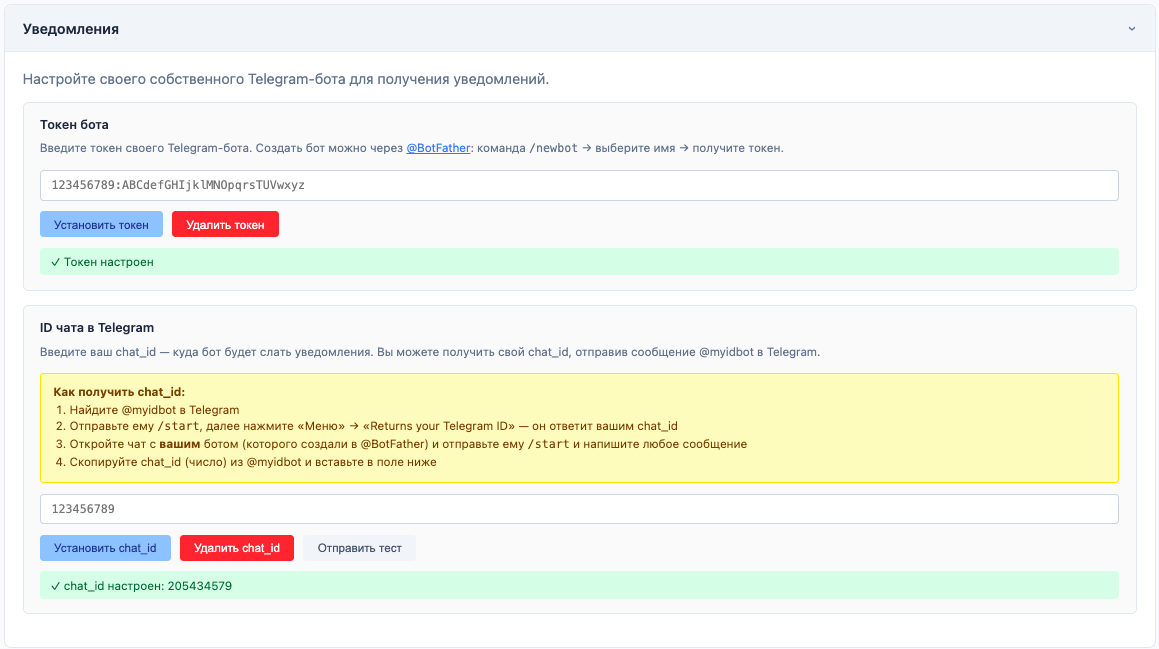
1. Создать бота в @BotFather
- Открыть в Telegram @BotFather
- Команда
/newbot - Придумать имя и username для бота
- Скопировать выданный токен (вида
123456789:ABCdef...)
2. Получить свой chat_id через @myidbot
- Открыть в Telegram @myidbot
- Команда
/start→ пункт «Returns your Telegram ID» - Скопировать число — это ваш chat_id
- Отправить
/startи любое сообщение вашему новому боту (иначе он не сможет вам писать)
3. Вставить токен и chat_id на странице «Настройки»
Перейдите в раздел Настройки (кнопка в верхней панели сканера):
- В поле «Токен бота» — вставьте токен от @BotFather → Установить токен
- В поле «ID чата в Telegram» — вставьте число от @myidbot → Установить chat_id. При сохранении сразу прилетит тестовое сообщение
- Кнопка «Отправить тест» — проверить связку в любой момент
Модуль «Классический спред»
Классический спред — таблица всех активных спредов между биржами
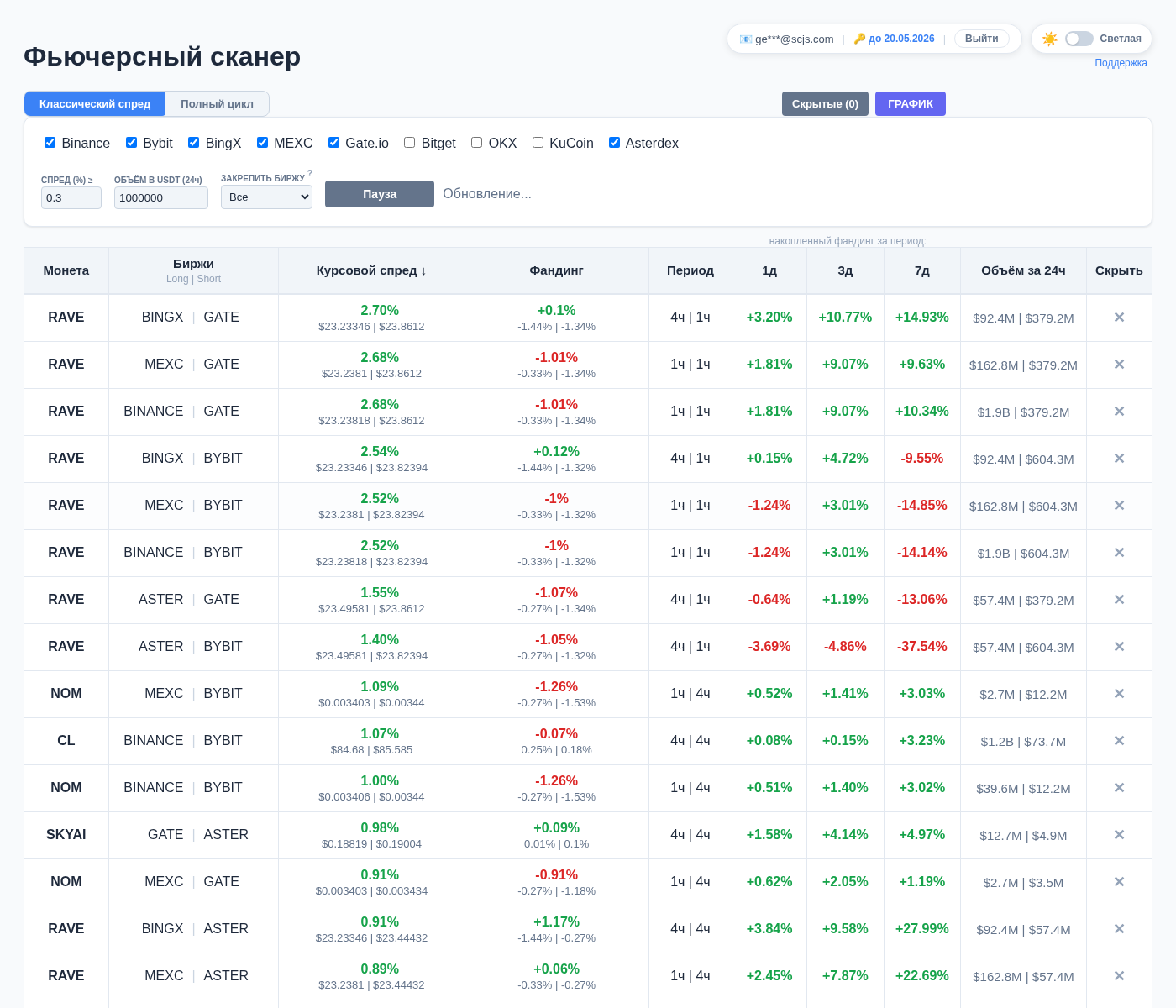
Классический спред: таблица спредов с фильтрами и сортировкой
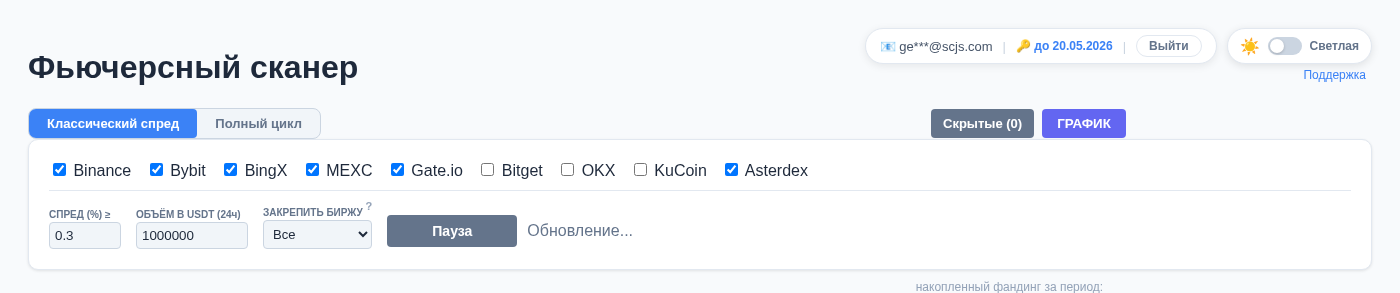
Панель управления
В верхней части — все инструменты для фильтрации результатов:
- Режим: переключение между «Классический спред» и «Полный цикл»
- Биржи: галочки для включения/выключения конкретных бирж (включая Phemex)
- СПРЕД (%) ≥: не показывать пары со спредом ниже заданного %
- ОБЪЁМ В USDT (24ч): минимальный объём торгов на бирже за последние 24 часа — пары с объёмом ниже указанного не отображаются
- Закрепить биржу: показывать пары только с участием выбранной биржи
- Пауза: приостановить автообновление таблицы, чтобы спокойно изучить данные
Справа от переключателя режимов — быстрые кнопки:
- Скрытые (N): модалка управления скрытыми парами (см. Скрытые)
- Настройки: настройка Telegram-бота для уведомлений (см. Настройки и TG-бот)
- ГРАФИК: открыть страницу «Настройки графика» и собрать пару вручную
- ГАЙД: открыть это руководство в новой вкладке
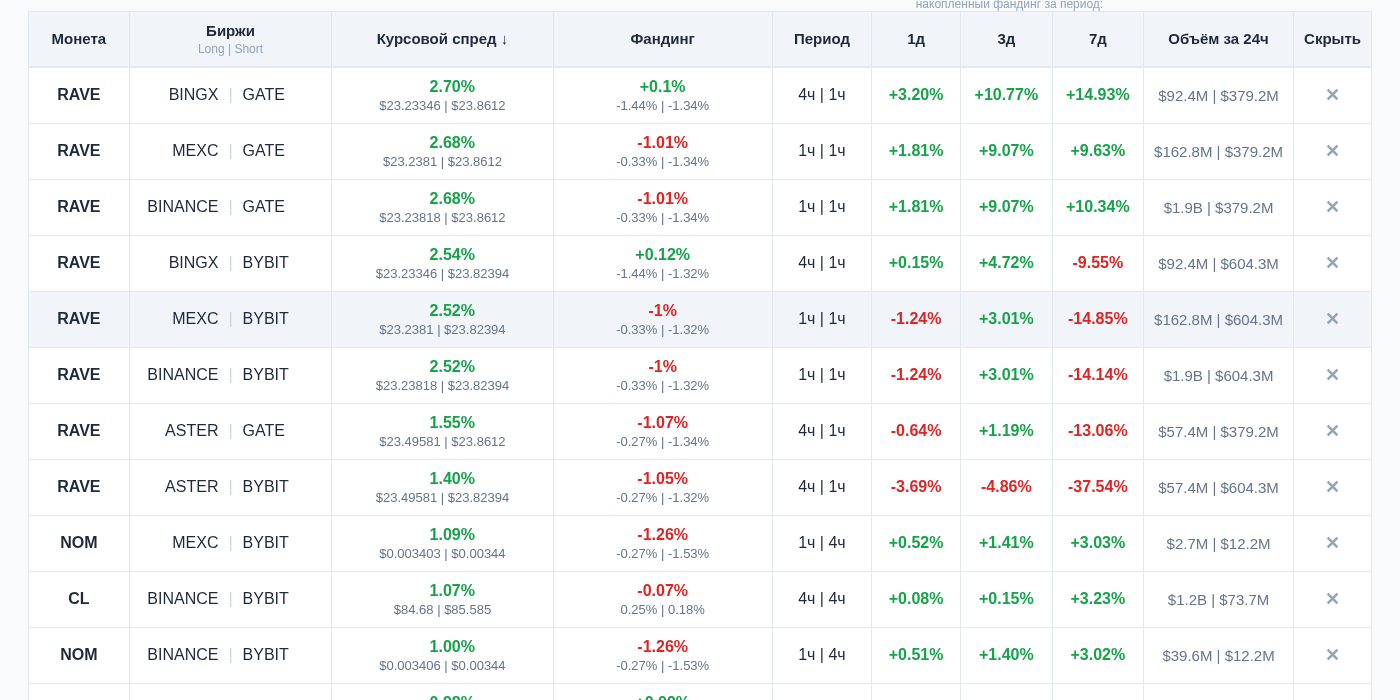
Таблица спредов
Каждая строка — пара бирж с ненулевым спредом для конкретной монеты. Данные обновляются каждые 5 секунд.
- Клик по заголовку столбца — сортировка по этому параметру
- Сортировка по фандингу: позволяет найти пары с максимальной разницей ставок фандинга между биржами — можно открыть позицию и забирать фандинг в свою пользу. Не забывайте учитывать Период
- Клик по строке — открывает график спреда для этой пары
- 50 строк на странице, навигация внизу
Что означают колонки
Расшифровка каждого столбца таблицы сканера
Монета
Название актива (BTC, ETH, RAVE и т.д.). Все пары — USDT Perpetual фьючерсы.
Биржи (Long | Short)
Пара бирж, между которыми обнаружен спред. Первая — Long (покупка), вторая — Short (продажа).
Курсовой спред, %
Текущая разница цен между биржами. Чем выше — тем больше потенциальная прибыль при входе.
Фандинг
Разница ставок фандинга между биржами. Зелёный — вы получаете фандинг, Красный — платите.
Период
Период начисления и списания фандинга (1ч, 2ч, 4ч, 8ч). Учитывайте при расчёте доходности в пересчёте на день.
Накопленный фандинг (1д, 3д, 7д)
Сколько фандинга вы бы получили (или заплатили) за 1 день, 3 дня и 7 дней удержания позиции. Помогает оценить долгосрочную доходность.
Объём за 24ч
Суточный объём торгов на биржах по этой монете. Чем выше — тем ликвиднее инструмент.
Скрыть
Позволяет скрыть неинтересные пары из таблицы. Скрытые пары можно вернуть через кнопку «Скрытые» в верхней панели.
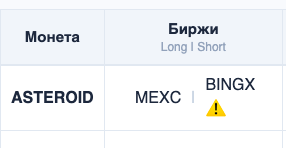
⚠ Предупреждение BingX
Жёлтый треугольник рядом с BingX означает, что API-торговля по этой монете ограничена биржей. Открыть позицию через API (ботом) невозможно — только вручную через интерфейс BingX.
⛔ Региональное ограничение MEXC
Красный кирпич ⛔ рядом с биржей (сейчас актуально для MEXC) означает, что открытие новых позиций недоступно для аккаунтов из России, Беларуси, Украины и Армении. С 18 мая 2026 MEXC закрыла открытие позиций по ~60 фьючерсным парам для пользователей из этих стран. Существующие позиции можно закрыть, выводить средства можно, KYC не требуется. Если вы из другой страны — ограничение вас не касается, кирпич можно игнорировать.
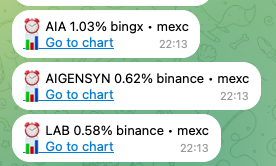
TG alerts по спреду (классический режим)
Моментальные уведомления в Telegram, когда спред достигает заданного порога
Под фильтрами в режиме «Классический спред» есть раскрывающийся блок «TG alerts по спреду». Каждый алерт = отдельное условие, при срабатывании которого в Telegram прилетает короткое сообщение. Сначала настройте бота в Настройках — без него кнопка «Создать» будет неактивна.

Как создать алерт
- Задайте в фильтрах сверху: СПРЕД (%) ≥, ОБЪЁМ В USDT (24ч), при необходимости ЗАКРЕПИТЬ БИРЖУ и галочки бирж
- Раскройте блок «TG alerts по спреду»
- Поставьте галочку «Включить» (мастер-выключатель)
- Нажмите «Создать» — текущие значения фильтров станут условиями этого алерта
Как работает state-машина
- Первый триггер: спред достиг порога → уведомление
- Кулдаун 60 сек после отправки — повторов не будет
- Удвоения: следующие уведомления приходят при удвоении от спреда первого триггера (не от порога). Пример: порог 2%, реальный спред зашёл с 3.5% → следующее уведомление в 7%, потом в 14% и т.д.
- Сброс: как только спред упал ниже порога, состояние сбрасывается — и следующий заход снова начинается с нуля
- ⚠️ рядом с биржей в сообщении — на этой бирже API-торговля по монете ограничена (тот же значок, что в таблице сканера)
Модуль «Полный цикл»
Сколько раз можно было войти и выйти из сделки с прибылью за выбранный период
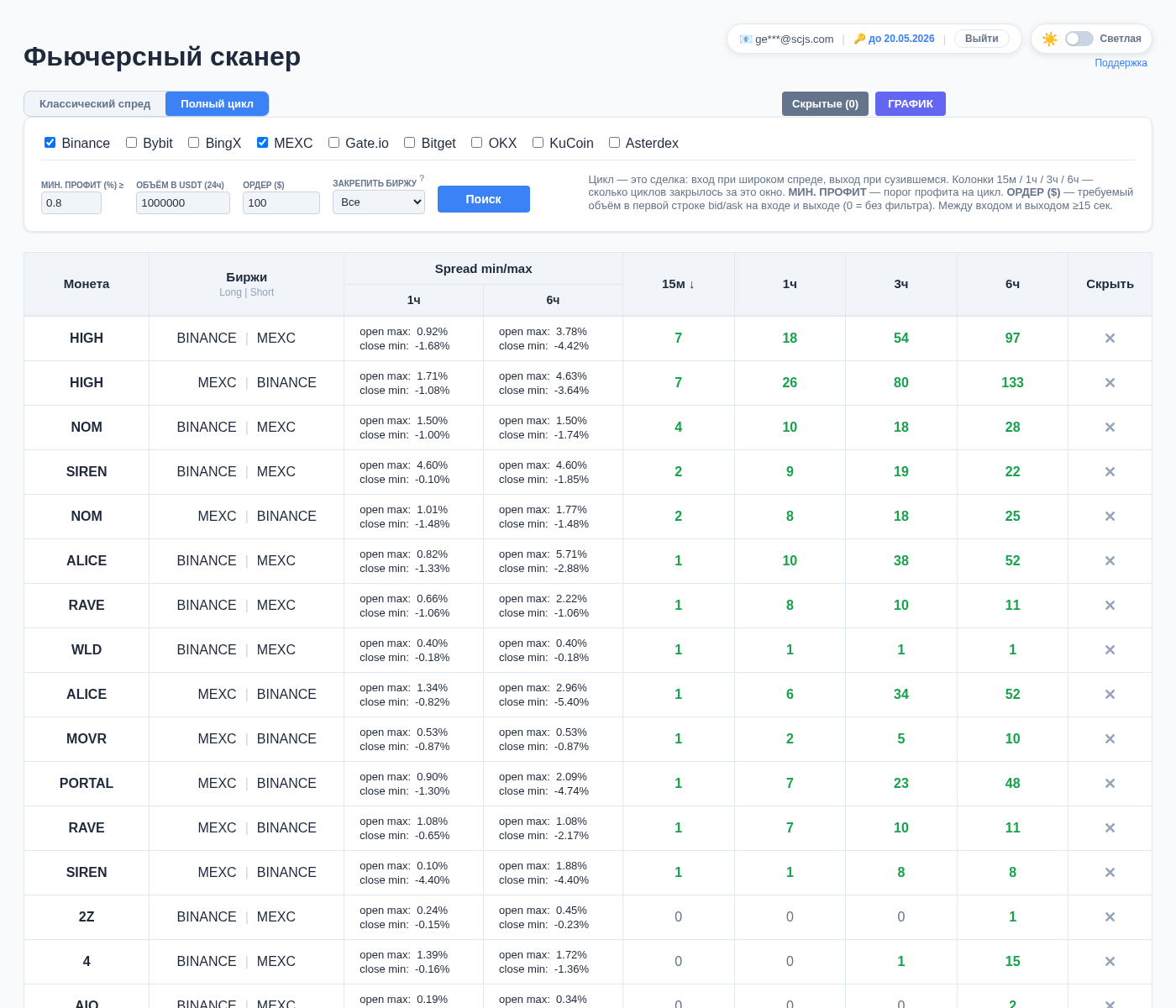
Режим «Полный цикл» — исторический анализ арбитражных возможностей
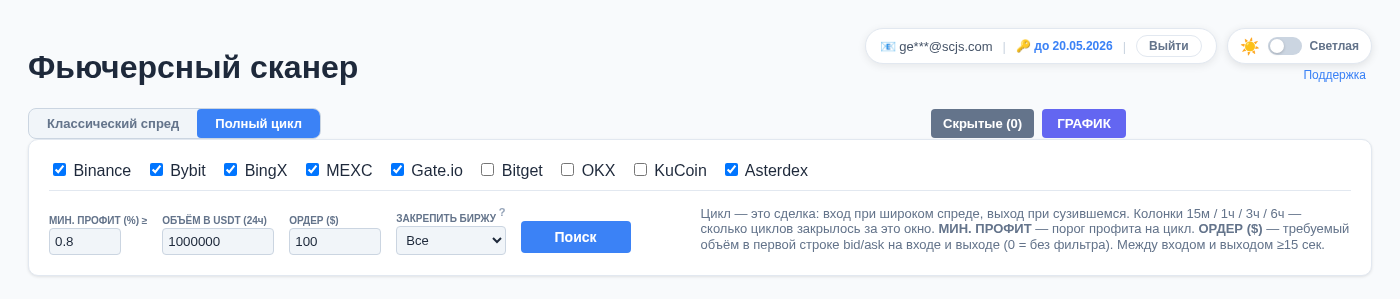
Фильтры поиска
- МИН. ПРОФИТ (%) ≥: целевая прибыль сделки в % (по умолчанию 0.8%, минимум 0.3%)
- ОБЪЁМ В USDT (24ч): минимальный суточный объём торгов на бирже — пары с объёмом ниже указанного не отображаются
- ОРДЕР ($): минимальный объём в первой строке стакана (bid/ask) для входа и выхода. 0 = без фильтра. Большое значение режет циклы — для общей картины ставьте до
$100 - ЗАКРЕПИТЬ БИРЖУ: показывать только пары, где выбранная биржа присутствует
- Поиск: запускает сканирование с выбранными фильтрами
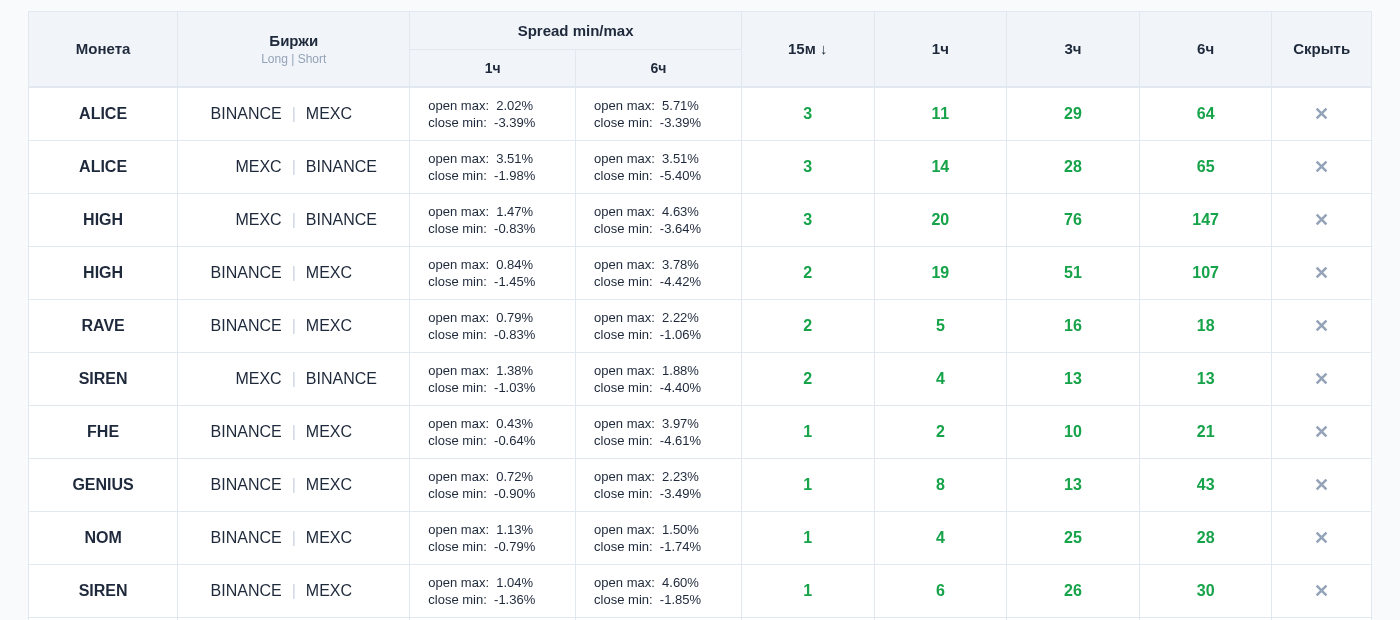
Таблица циклов
Каждая строка показывает пару бирж и количество завершённых циклов за разные периоды:
- Spread min/max: максимальный спред при входе (open) и минимальный при выходе (close) за 1ч и 3ч
- 15м, 1ч, 3ч: количество полных циклов (вход + выход с профитом) за каждый период
Цикл засчитывается только если: спред достиг целевого профита, в стакане хватило объёма (≥ ОРДЕР ($)), и позиция удерживалась минимум 15 секунд.
TG alerts по полному циклу
Раз в 15 минут — список пар, у которых за это окно набралось ≥ N завершённых циклов
Под фильтрами в режиме «Полный цикл» есть раскрывающийся блок «TG alerts». В отличие от алертов по спреду — здесь уведомления приходят списком раз в 15 минут, а не мгновенно. Полезно, чтобы получить обзор активных направлений, не открывая сайт.

Как создать алерт
- Задайте в RT-фильтрах сверху: МИН. ПРОФИТ, ОБЪЁМ В USDT (24ч), ОРДЕР ($), при необходимости ЗАКРЕПИТЬ БИРЖУ и галочки бирж
- Раскройте блок «TG alerts»
- Поставьте галочку «Включить»
- В поле «Циклы ≥» задайте порог: сколько циклов должно набраться за 15 мин, чтобы пара попала в сводку (по умолчанию 3)
- Нажмите «Создать» — текущие значения фильтров станут условиями алерта
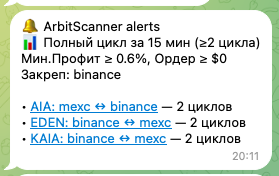
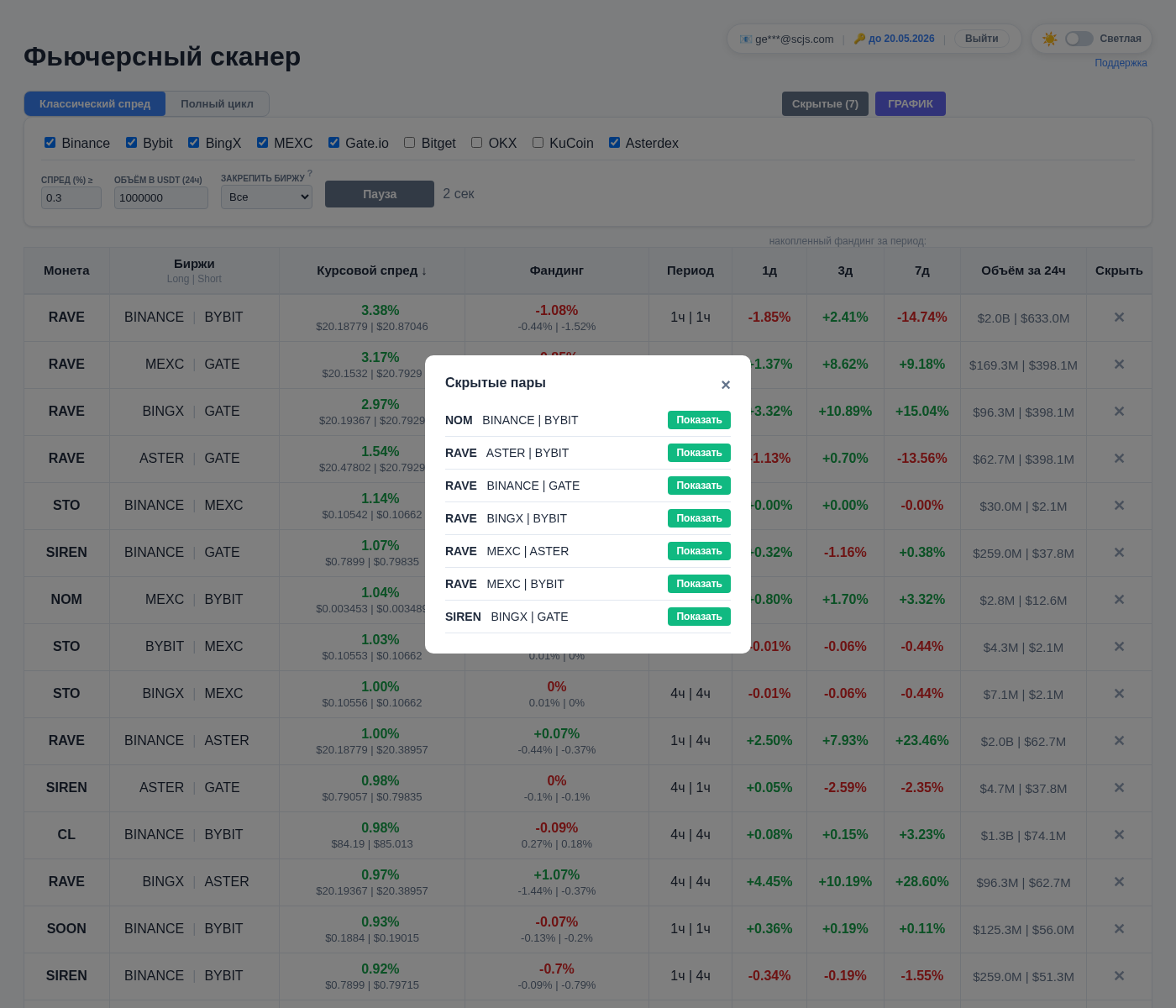
График спреда
Свечной график спреда в реальном времени + ставки фандинга на обеих биржах
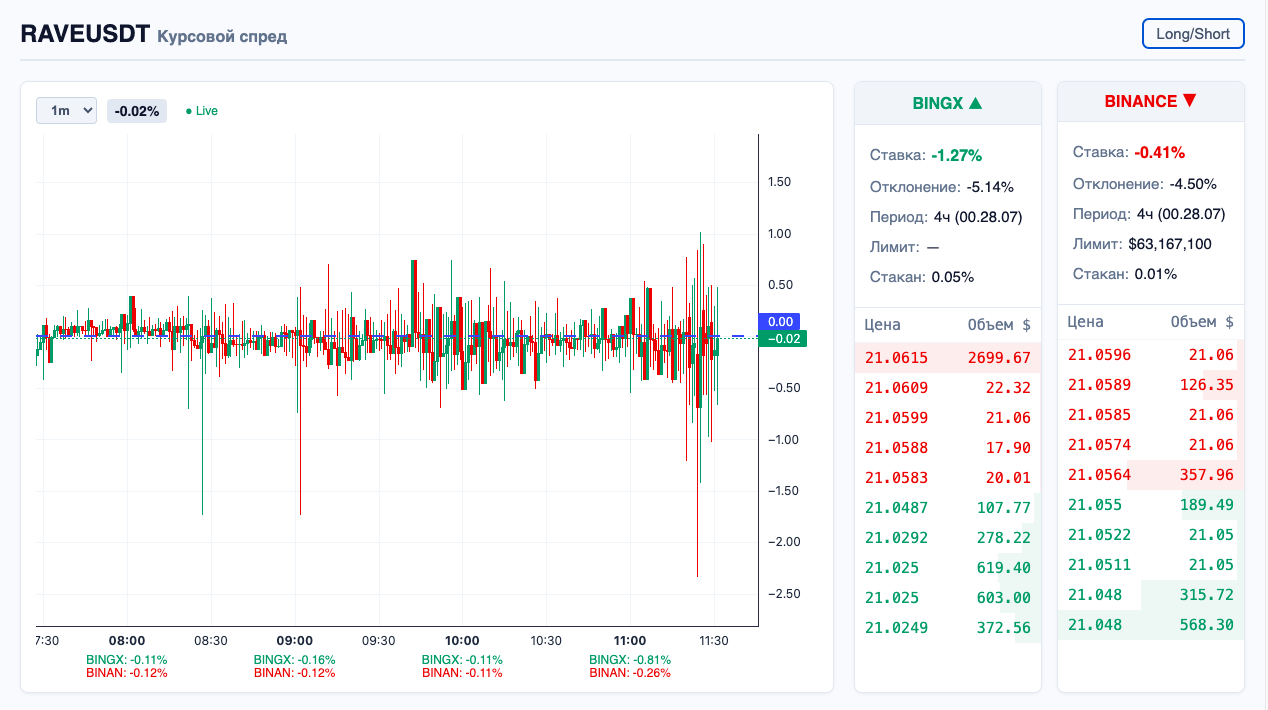
Свечной график спреда RAVE (BingX / Binance) с live-стаканом и ставками фандинга
Свечной график
Показывает изменение курсового спреда между двумя биржами. Каждая свеча — спред за выбранный таймфрейм.
- Таймфреймы: 1m (история за 1 день), 5m (история за 5 дней)
- Под графиком — история ставок фандинга на обеих биржах. Позволяет увидеть, какой был фандинг при том или ином уровне спреда
Live-стакан
Справа от графика — ордербуки обеих бирж. Обновляются в реальном времени.
- Ставка: текущая ставка фандинга на бирже
- Отклонение: разница между текущей ценой фьючерса и спотовой ценой (basis). Показывает, насколько фьючерс переоценён или недооценён — это напрямую влияет на ставку фандинга
- Лимит: максимальный объём позиции на бирже
- Стакан: спред между лучшим бидом и аском на бирже. Чем он меньше — тем меньше потери при входе и выходе из позиции
- Левая колонка: Long-биржа (где вы покупаете)
- Правая колонка: Short-биржа (где вы продаёте)
- Зелёный: bids (заявки на покупку)
- Красный: asks (заявки на продажу)
Кнопка Long/Short
Меняет местами биржи — на какой бирже открывается Long, а на какой Short. Если вы уже вошли в позицию — переключите направление, чтобы увидеть на графике, при каких значениях спреда можно выйти из сделки. Или заранее, перед входом, оценить потенциальный выход.
Режим Open/Close на графике
Показать одновременно линию входа (open_spread) и линию выхода (close_spread)
По умолчанию на графике рисуется свеча по open_spread (стоимость входа в позицию). Кнопка «Open/Close» рядом с выбором таймфрейма переключает в режим двух линий:
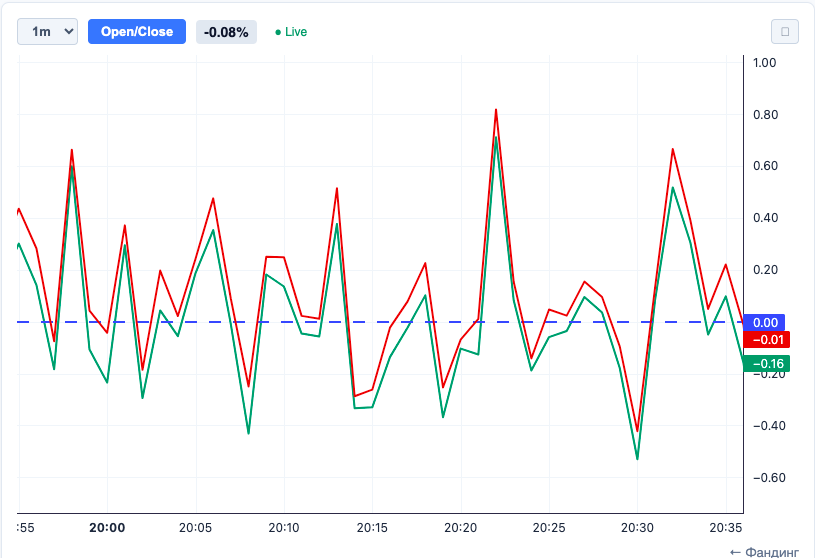
Что показывают линии
- Зелёная линия — open_spread, стоимость входа в позицию (short_bid / long_ask − 1)
- Красная линия — close_spread, стоимость выхода из позиции (short_ask / long_bid − 1)
- Расстояние между линиями = «ширина коридора» = потенциальный профит, который можно снять, если войти на зелёной и выйти на красной
Как использовать
- Нажмите кнопку «Open/Close» рядом с выбором таймфрейма — режим включится. Повторное нажатие — выключит
- Состояние режима сохраняется при обновлении страницы
- Работает совместно с кнопкой Long/Short: при переключении направления обе линии тоже меняются местами
Настройки графика
Два способа открыть график спреда
Кнопка «ГРАФИК»
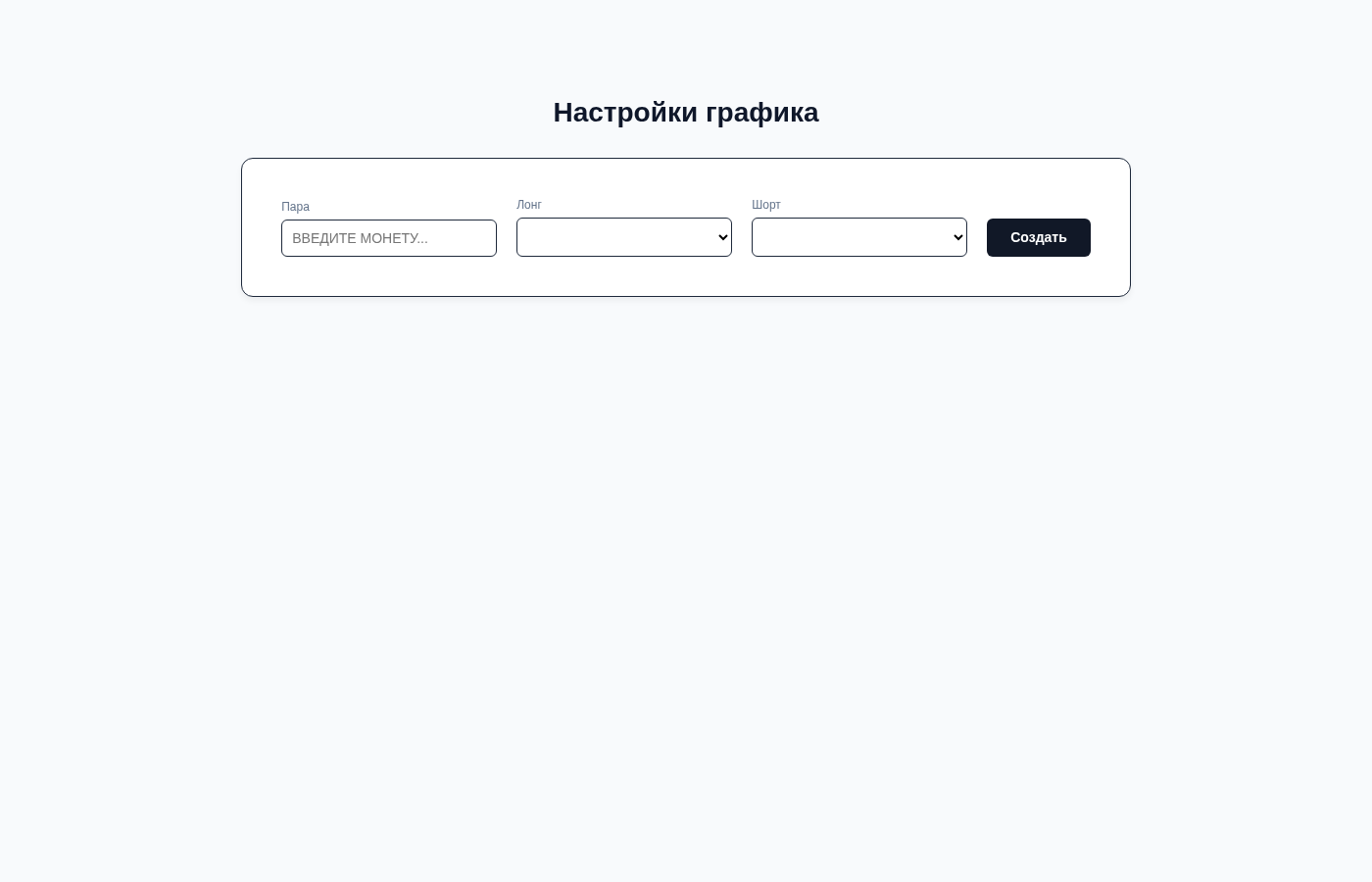
Находится в верхней панели сканера. Открывает страницу настроек, где можно вручную выбрать монету и биржи для графика.
Создание графика
На странице настроек выберите:
- Пара: начните вводить название монеты (например BTC, ETH, RAVE)
- Лонг: биржа для Long-позиции (где покупаете)
- Шорт: биржа для Short-позиции (где продаёте)
Нажмите «Создать» — откроется график спреда между выбранными биржами.